Wspólny budżet bez kłótni
Zaproś drugą osobę do swojego budżetu i planujcie wydatki razem. Widzicie te same liczby, więc rozmowa o pieniądzach przestaje być kłótnią.
- Jeden wspólny budżet w przeglądarce, na Androidzie i iPhonie
- Płaci tylko właściciel budżetu, druga osoba korzysta bez opłat
- 14 dni Premium za darmo, bez podawania karty

Wspólny budżet w czterech krokach
Zapraszasz drugą osobę
W ustawieniach budżetu wybierasz „Dodaj osobę” i wpisujesz jej adres e-mail.
Druga osoba ma swoje konto
Zakłada konto na ten sam adres e-mail i po zalogowaniu widzi Wasz budżet. Bez własnej subskrypcji.
Razem przypisujecie pieniądze
Wspólnie decydujecie, ile idzie na czynsz, zakupy czy wakacje, zanim cokolwiek wydacie.
Widzicie te same liczby
Wydatek dodany przez jedną osobę widzi też druga: w przeglądarce, na Androidzie i iPhonie.
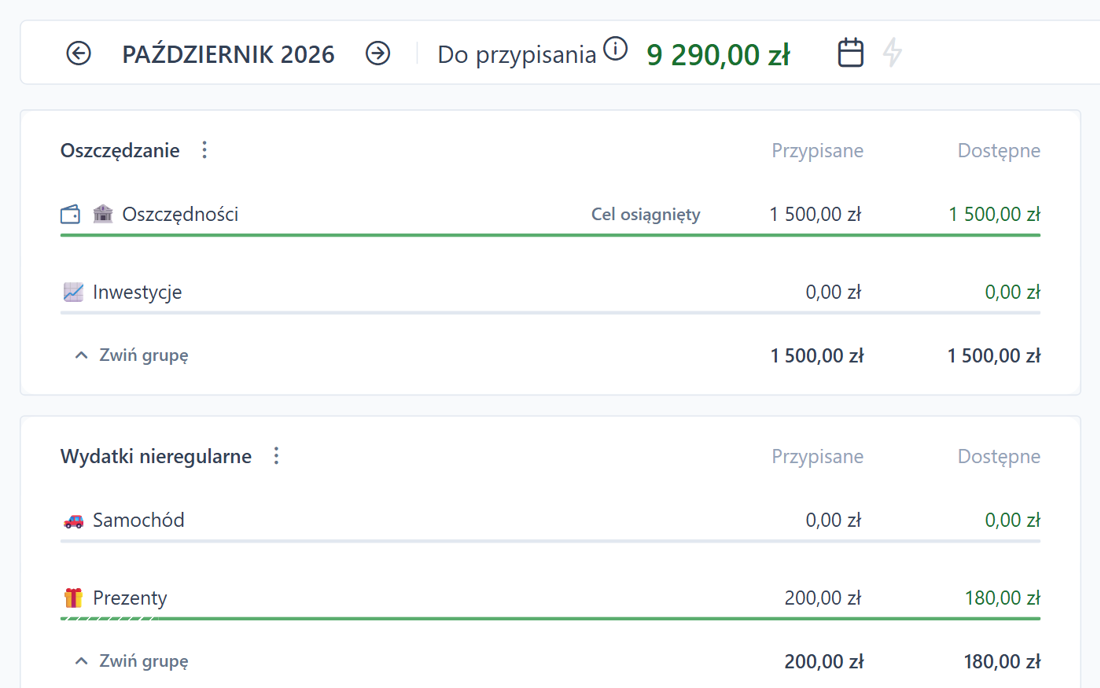
Rozmawiacie o planie, nie o tym, kto ile wydał
Na początku miesiąca razem przypisujecie pieniądze, które już macie, do kategorii. Kwota „Do przypisania” pokazuje, ile jeszcze zostało do rozdzielenia.
- Przy każdej kategorii widać, ile jeszcze możecie w niej wydać.
- Gdy w kategorii zabraknie pieniędzy, przez „Pokryj wydatki” przesuwacie je z innej. To wspólna decyzja, nie wyrzut.
- Cele, np. na prezenty czy wakacje, pokazują, ile już jest odłożone.

Nikt nie musi pilnować paragonów
Podłącz rachunki bankowe, a transakcje same trafią do wspólnego budżetu. Wam zostaje przypisanie ich do kategorii.
- Połączenie przez PSD2, za pośrednictwem Enable Banking.
- Synchronizacja z bankiem jest w planie Premium.
- Bez połączenia dodajecie wydatki ręcznie albo importujecie plik CSV.
Najczęściej zadawane pytania
Nie. Płaci tylko właściciel budżetu. Osoba zaproszona zakłada własne konto i korzysta ze wspólnego budżetu bez swojej subskrypcji.
Otwórz ustawienia budżetu i w sekcji „Dostęp do budżetu” wybierz „Dodaj osobę”. Wpisz adres e-mail, na który druga osoba ma lub założy konto, i wybierz „Wyślij”. Instrukcja krok po kroku: w przeglądarce i w aplikacji mobilnej.
Osoby z dostępem mogą przeglądać i edytować budżet: dodawać transakcje, przypisywać pieniądze do kategorii i sprawdzać statystyki.
Nie. Dostęp dajesz do jednego, wybranego budżetu. Jeśli chcesz mieć też prywatny budżet, utwórz go osobno i po prostu go nie udostępniaj.
Tak. Jako właściciel budżetu w ustawieniach, na liście „Dostęp do budżetu”, usuwasz osobę ikoną kosza.
Tak, jeśli rachunek jest połączony z bankiem i dodany do tego budżetu. Synchronizacja z bankiem jest w planie Premium. Zobacz listę obsługiwanych banków.
Poczytaj, jak rozmawiać o pieniądzach we dwoje
Jak rozwiązywać spory finansowe w małżeństwie
Co robić, gdy w sprawach pieniędzy stoicie po zupełnie różnych stronach.
Finanse w związku
Jak zacząć rozmowę o pieniądzach, niezależnie od tego, jak długo jesteście razem.
Wpływ finansów osobistych na związki
Jak pieniądze wpływają na relację i jak zarządzać nimi jako para.
4 zasady do zmniejszenia stresu związanego z wydatkami
Proste zasady, dzięki którym wydatki mniej stresują.
Wspólne prowadzenie budżetu – instrukcja
Krok po kroku: jak udostępnić budżet drugiej osobie.