EasyBudget 8.1.0: dodaliśmy filtr kategorii i akcje grupowe na liście transakcji
W wersji 8.1.0 uporządkujesz wiele transakcji naraz: dodaliśmy filtr kategorii, akcje grupowe na liście transakcji i kategoryzowanie podczas weryfikacji w aplikacji mobilnej.
Nowości
Na liście Transakcje i w widoku Niezweryfikowane transakcje możesz teraz uporządkować wiele transakcji naraz.
Filtr kategorii
Na liście transakcji możesz pokazać tylko transakcje z wybranych kategorii. Rozwiń pole Wszystkie kategorie i zaznacz jedną lub kilka kategorii.
Filtr działa w przeglądarce i w aplikacji mobilnej, gdzie znajdziesz go w panelu filtrów.
Akcje grupowe na liście transakcji
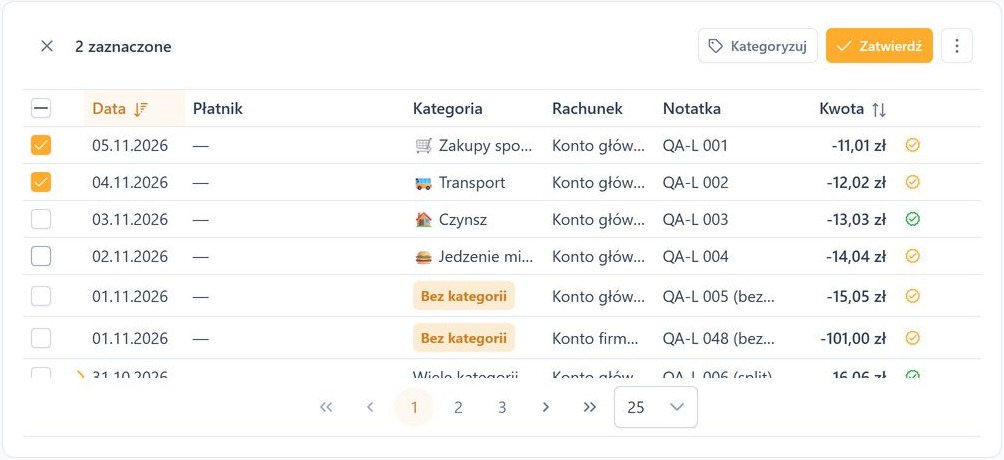
W przeglądarce możesz zaznaczyć kilka transakcji i zmienić je wszystkie jednym kliknięciem. Gdy zaznaczysz co najmniej dwie transakcje, nad tabelą pojawiają się akcje:
- Kategoryzuj: wybierasz kategorię, a zaznaczone transakcje w całości do niej trafiają,
- Zatwierdź: zatwierdzasz zaznaczone transakcje,
- Cofnij zatwierdzenie: zaznaczone transakcje wracają do niezweryfikowanych,
- Usuń (w menu ⋮): usuwasz zaznaczone transakcje po potwierdzeniu.
Jedna zaznaczona transakcja otwiera się do edycji tak jak wcześniej. Krzyżyk obok liczby zaznaczonych transakcji czyści zaznaczenie.
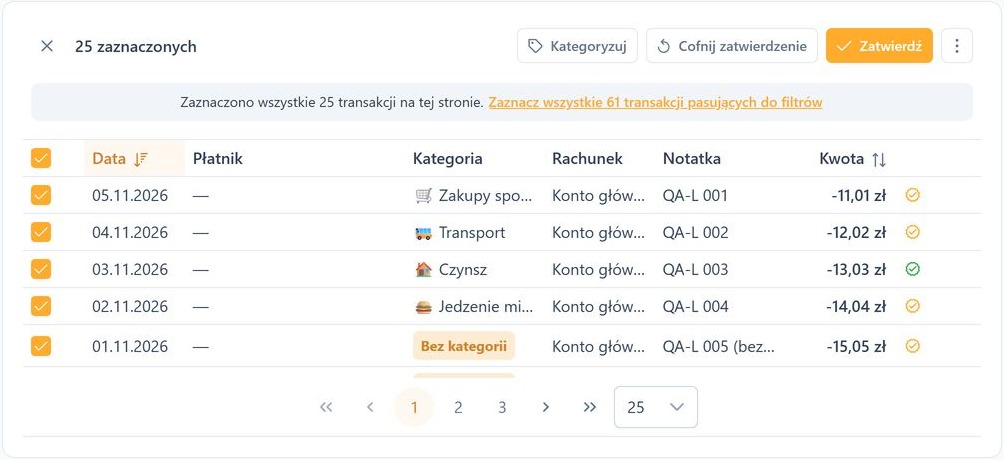
Pole wyboru w nagłówku tabeli zaznacza wszystkie transakcje na bieżącej stronie. Jeśli do filtrów pasuje ich więcej, nad tabelą pojawia się link, który zaznacza wszystkie pasujące transakcje. Wtedy jedną akcją zmienisz wszystkie pasujące transakcje, także te z kolejnych stron.
Filtr i akcje grupowe działają razem. Wybierz kategorie w filtrze, zaznacz wszystkie pasujące transakcje i zmień je za jednym razem.
Kategoryzowanie podczas weryfikacji w aplikacji mobilnej
W aplikacji mobilnej, w widoku Niezweryfikowane transakcje, obok przycisku Zatwierdź jest teraz Kategoryzuj. Nie musisz już otwierać każdej transakcji osobno, żeby nadać jej kategorię.
Żeby skategoryzować kilka transakcji:
- zaznacz transakcje na liście,
- stuknij Kategoryzuj,
- wybierz kategorię i stuknij Kategoryzuj.
Transakcje dostają wybraną kategorię i zostają na liście, więc możesz je jeszcze sprawdzić, zanim je zatwierdzisz.
Usprawnienia
- Edycja i kategoryzowanie nie zatwierdzają już transakcji. Gdy zmienisz niezweryfikowaną transakcję albo przypiszesz jej kategorię, pozostaje niezweryfikowana. Transakcję zatwierdzasz tylko przyciskiem Zatwierdź, więc to Ty decydujesz, kiedy jest sprawdzona. Transakcje dodane ręcznie są, tak jak wcześniej, od razu zatwierdzone.
- Mniej powiadomień. Po zapisaniu, usunięciu czy skategoryzowaniu transakcji aplikacja nie pokazuje już komunikatu o powodzeniu, więc nic nie zasłania ekranu i nie trzeba niczego zamykać. Informacje o błędach nadal się wyświetlają.
Poprawki
- Import z pliku CSV bez zdublowanych transakcji. Przy wolniejszym połączeniu ponowne kliknięcie ✓ przy wierszu lub grupie mogło dodać te same transakcje dwa razy. Teraz przycisk pokazuje, że zapis trwa, a każdy wiersz z pliku tworzy dokładnie jedną transakcję.
- Import z pliku CSV po zmianie budżetu. Po przełączeniu się na inny budżet ekran importu mógł zachować rachunek bankowy i transakcje z poprzedniego budżetu. Teraz po zmianie budżetu import zaczyna się od nowa, a importowane transakcje dostają walutę budżetu zamiast zawsze złotówek.
- Eksport budżetu w aplikacji mobilnej. Na telefonie przycisk Eksport w ustawieniach budżetu nie zapisywał pliku. Teraz po eksporcie otwiera się systemowe okno udostępniania, w którym zapiszesz plik albo wyślesz go dalej.
Dziękujemy za Wasze zgłoszenia i uwagi. Wiele zmian w tej wersji powstało właśnie dzięki nim.
Udanego budżetowania!
Zobacz więcej artykułów na naszym blogu
EasyBudget 8.0.8: usprawniliśmy wybór daty transakcji i łączenie z bankiem
W wersji 8.0.8 dodasz transakcję z dowolną datą, bez przełączania budżetu na inny miesiąc. Ekran łąc...
EasyBudget 8.0.4: naprawiliśmy wybór rachunku przy dodawaniu transakcji
W wersji 8.0.4 transakcja dodana z widoku rachunku ma od razu wybrany ten rachunek i zawsze trafia d...
EasyBudget 8.0.3: naprawiliśmy złączanie płatników i dodawanie kategorii przy transakcji
W wersji 8.0.3 naprawiliśmy złączanie płatników pod nazwą jednego z nich i dodawanie nowej kategorii...
EasyBudget 8.0.0: dodaliśmy nową nawigację i przypisywanie pieniędzy prosto na liście budżetu
W wersji 8.0.0 przebudowaliśmy aplikację na telefonie: nowe menu, przypisywanie pieniędzy prosto na ...
EasyBudget 7.57.1: usprawniliśmy wprowadzenie do aplikacji
W wersji 7.57.1 usprawniliśmy wprowadzenie do aplikacji. Każdy krok ma teraz przycisk, który prowadz...
Darmowy budżet domowy 2026 — szablon Excel i Arkusz Google
Prosty szablon budżetu domowego do pobrania za darmo. Arkusz pozwala na planowanie i spisywanie wyda...