EasyBudget 8.0.0: dodaliśmy nową nawigację i przypisywanie pieniędzy prosto na liście budżetu
W wersji 8.0.0 przebudowaliśmy aplikację na telefonie: nowe menu, przypisywanie pieniędzy prosto na liście budżetu i alerty, które pokazują, co wymaga Twojej uwagi.
W wersji 8.0.0 przebudowaliśmy aplikację EasyBudget na telefonie. Ma nowe menu, które łatwiej obsłużyć jedną ręką, a pieniądze przypisujesz od razu na liście budżetu, bez przechodzenia do osobnego ekranu.
Nowa wersja działa w przeglądarce na telefonie oraz w aplikacjach EasyBudget na iOS i Androida.
Nowości
Na telefonie zmieniło się menu, przypisywanie pieniędzy i kilka widoków, z których korzystasz na co dzień.
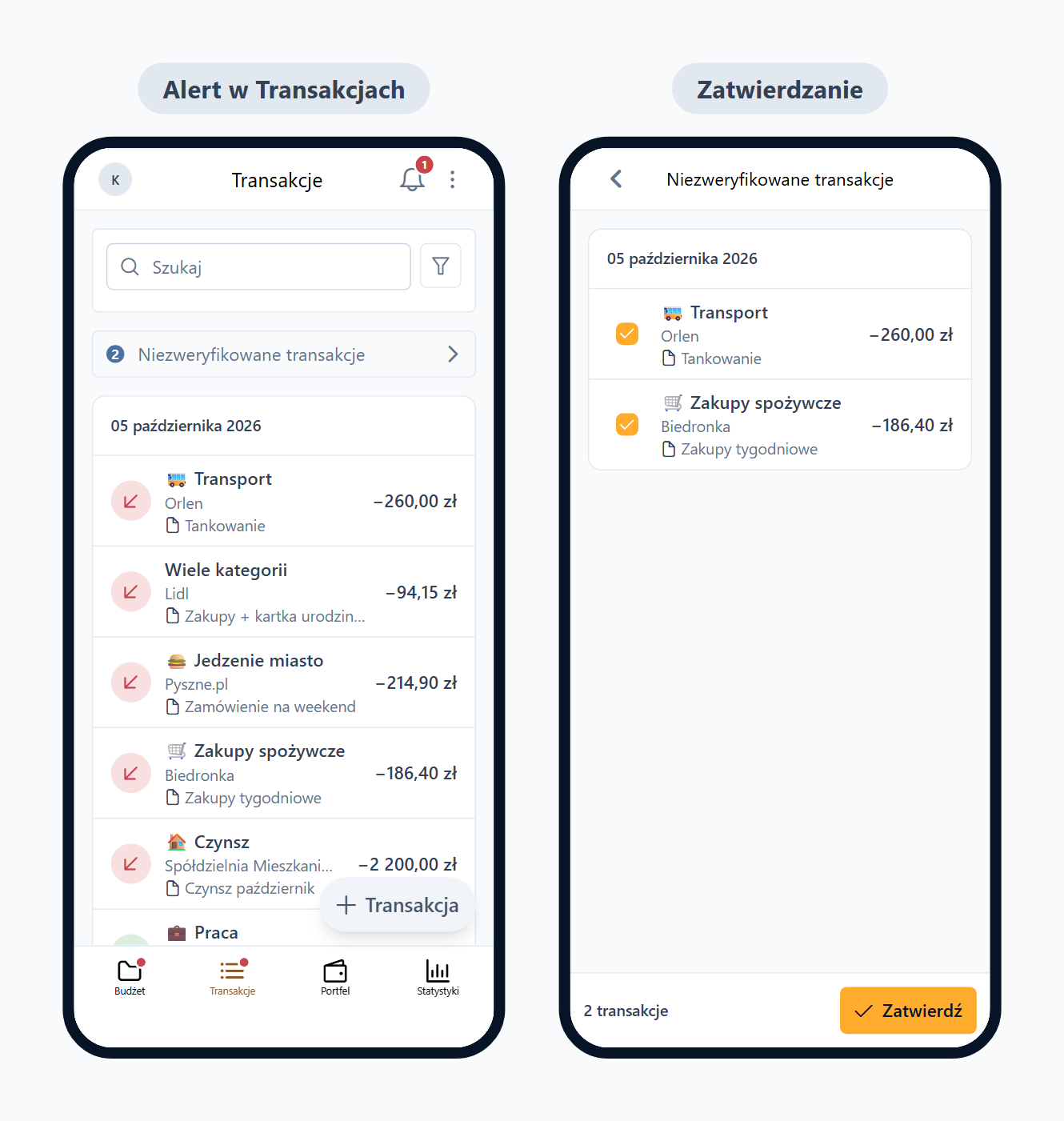
Nowe menu i nawigacja
Na dole ekranu są teraz cztery zakładki:
- Budżet
- Transakcje
- Portfel, gdzie znajdziesz swoje rachunki bankowe
- Statystyki
Nową transakcję dodasz przyciskiem + Transakcja w prawym dolnym rogu.
Na górze ekranu:
- Kółko z Twoim inicjałem otwiera Profil: Twoje konto, subskrypcję, pomoc, tryb nocny i wylogowanie.
- Dzwonek otwiera Powiadomienia.
- Ikona ⋮ pokazuje opcje widoku, w którym jesteś.
Zakładki „Więcej” już nie ma. Jej opcje znajdziesz teraz pod ikoną ⋮:
- w Budżecie: Edytuj kategorie, Historia przypisań, Zmień budżet, Ustawienia budżetu i Przypomnienia,
- w Transakcjach: Płatnicy,
- w Portfelu: Połączenia bankowe, Kredyty i Import CSV.
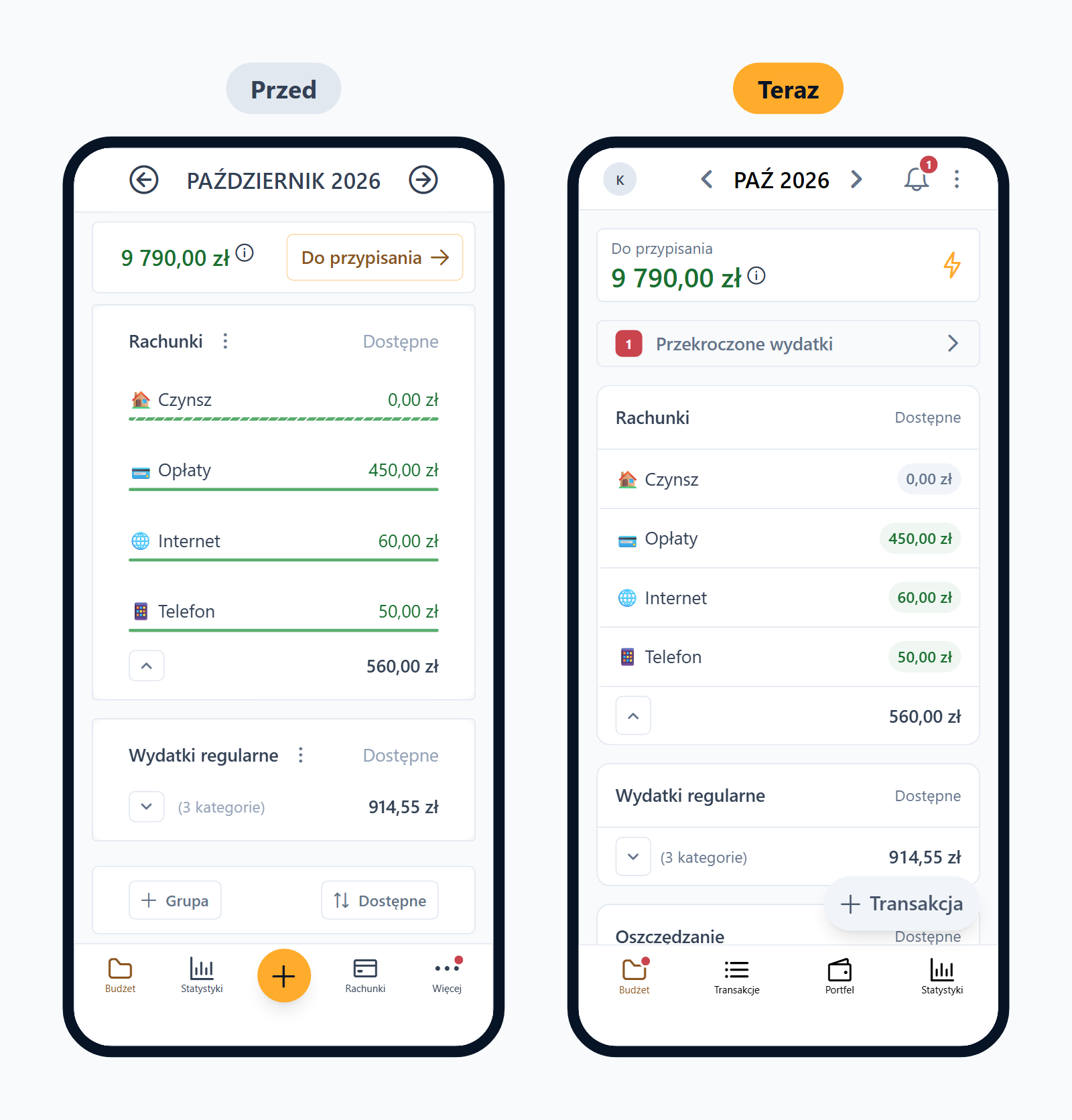
Przypisywanie pieniędzy prosto na liście budżetu
Nie musisz już otwierać osobnego ekranu planu. Żeby przypisać pieniądze:
- dotknij kategorii w budżecie,
- wpisz kwotę w polu Przypisano,
- dotknij dowolnego miejsca obok albo naciśnij Enter.
Kwota Do przypisania, dostępne środki i pasek celu od razu się zmieniają.
Przy każdej kategorii widzisz kwotę Dostępne: zieloną, gdy masz w kategorii pieniądze, i czerwoną, gdy kategoria jest na minusie. Pod kategorią z celem jest pasek postępu i informacja, ile jeszcze brakuje.
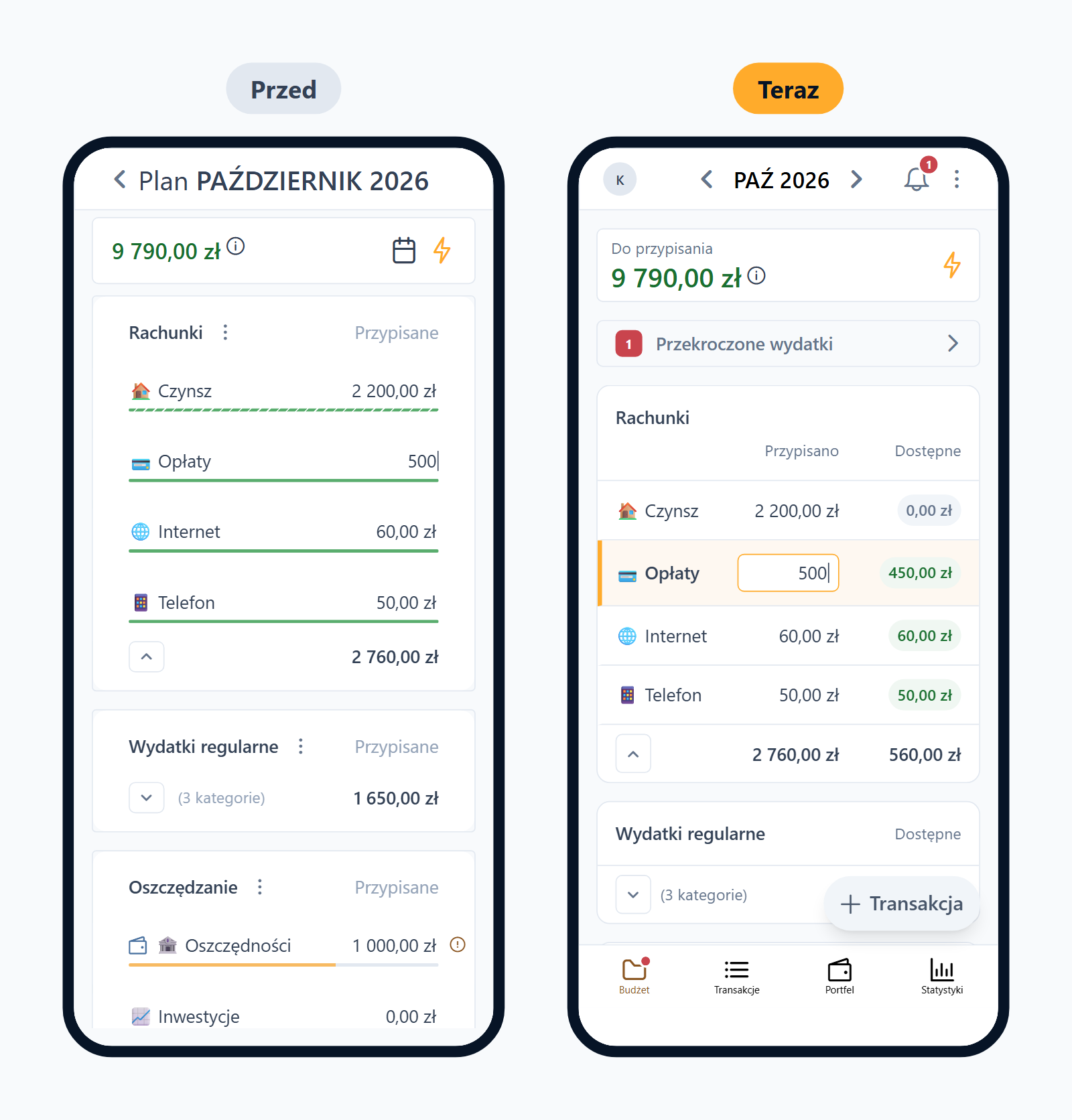
Przekroczone wydatki
Gdy w kategorii wydasz więcej, niż do niej przypisano, nad listą budżetu pojawi się alert Przekroczone wydatki z liczbą takich kategorii. Żeby pokryć brakującą kwotę:
- dotknij alertu, a zobaczysz listę kategorii z brakującą kwotą,
- wybierz kategorię,
- wskaż, skąd wziąć pieniądze: z puli Do przypisania albo z innej kategorii,
- dotknij Pokryj wydatki.
Ten sam ekran otworzysz, dotykając czerwonej kwoty przy kategorii.
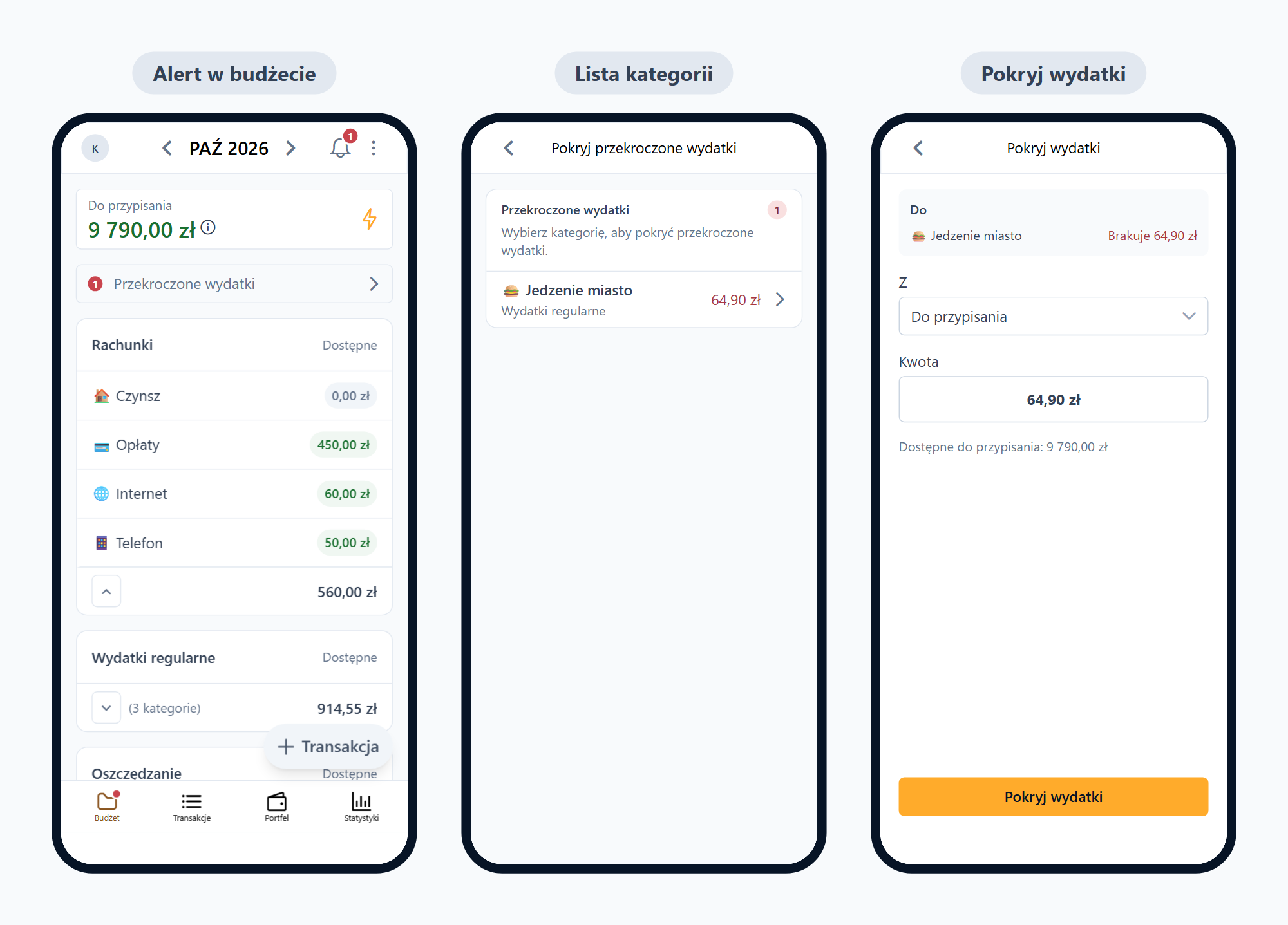
Niezweryfikowane transakcje
Transakcje, które czekają na Twoje sprawdzenie, widać teraz od razu:
- w zakładce Transakcje pojawia się alert Niezweryfikowane transakcje,
- na ikonie zakładki widać czerwoną kropkę.
Alert otwiera osobny widok. Zaznacz w nim transakcje i zatwierdź je przyciskiem Zatwierdź. Możesz też otworzyć pojedynczą transakcję: jej zapisanie od razu ją zatwierdzi.
Edycja kategorii i celów
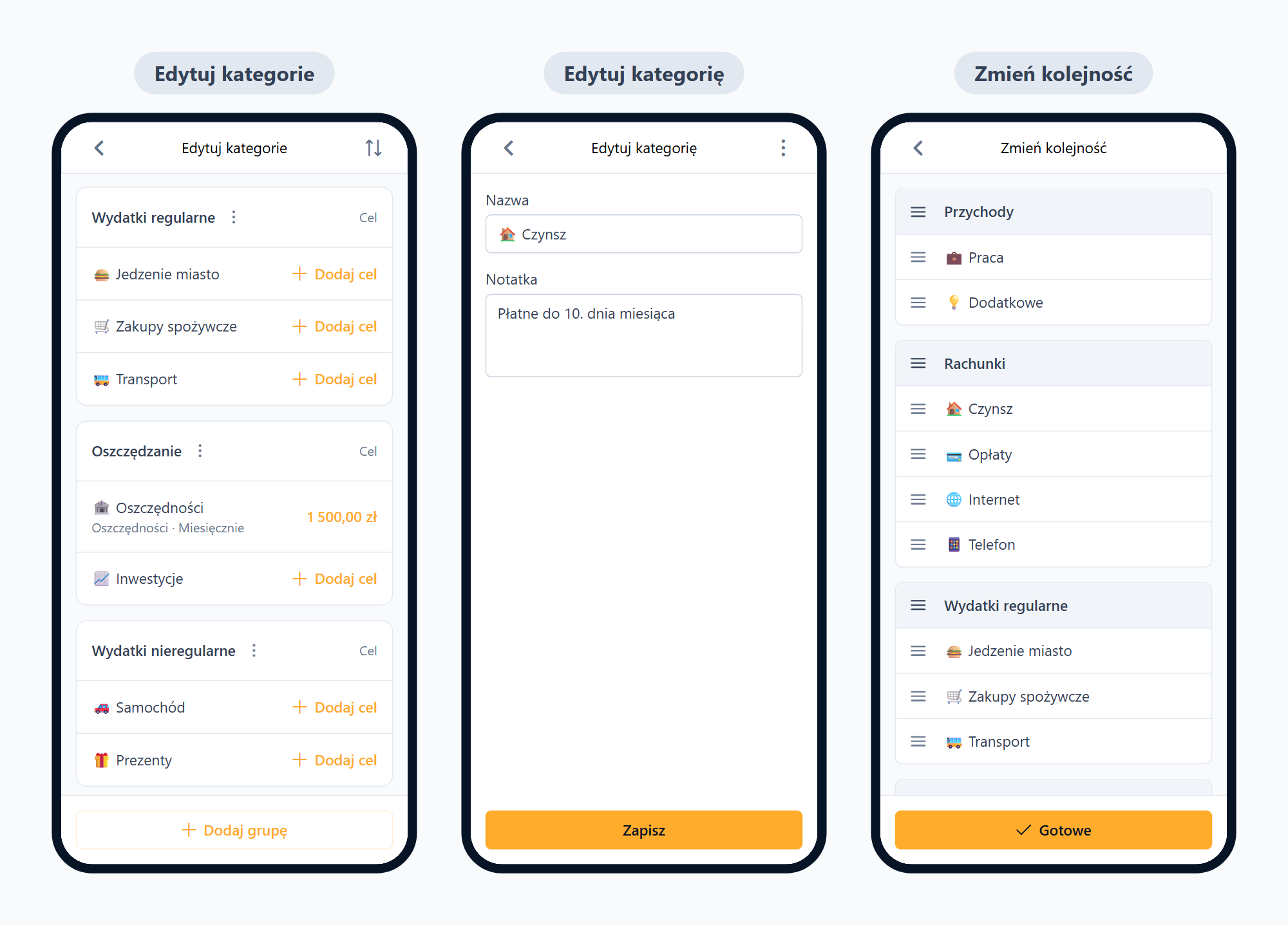
Kategorie i cele są teraz w osobnym widoku Edytuj kategorie (⋮ w budżecie). Znajdziesz w nim:
- Cele: przy każdej kategorii widać jej cel albo przycisk + Dodaj cel.
- Edycję kategorii: po dotknięciu kategorii zmienisz jej nazwę i notatkę, ukryjesz ją albo usuniesz.
- Kolejność: grupy i kategorie ustawisz, przeciągając je w widoku Zmień kolejność (ikona strzałek u góry ekranu).
Usprawnienia
- Przenoszenie środków jednym dotknięciem. Dotknij kwoty Dostępne przy kategorii, a otworzy się Przenieś środki. Wybierasz kategorię docelową i kwotę, a przed zatwierdzeniem widzisz, ile zostanie w obu kategoriach. To przesunięcie pieniędzy w budżecie, a nie przelew z rachunku bankowego. Nowy formularz znajdziesz też w wersji na komputer.
- Czytelniejsza lista transakcji. Wyszukiwarka i filtry są w jednym pasku nad listą. Gdy nie masz jeszcze transakcji, zobaczysz wskazówkę dopasowaną do Twoich rachunków bankowych: dla rachunku niepodłączonego, że wystarczy zapisać pierwszy przychód lub wydatek, a dla rachunku połączonego z bankiem, że transakcje pojawią się same.
Dziękujemy za wszystkie uwagi dotyczące aplikacji na telefonie.
Udanego budżetowania!
Zobacz więcej artykułów na naszym blogu
EasyBudget 7.57.1: usprawniliśmy wprowadzenie do aplikacji
W wersji 7.57.1 usprawniliśmy wprowadzenie do aplikacji. Każdy krok ma teraz przycisk, który prowadz...
Budżet domowy w Excelu – gotowy szablon i jego granice
Prosty szablon budżetu domowego do pobrania za darmo. Arkusz pozwala na planowanie i spisywanie wyda...
YNAB po polsku: czym jest + polska alternatywa [2026]
Czy kiedykolwiek zastanawiałeś się, jak niektórzy ludzie radzą sobie z zarządzaniem finansami z taką...
Darmowy budżet domowy PDF do druku – darmowy szablon
Prosty budżet domowy w PDF to jeden z najszybszych sposobów, żeby zacząć dbać o swoje finanse osobis...
Budżet domowy w zeszycie — jak prowadzić krok po kroku
Zeszyt i ołówek wystarczą, żeby zacząć prowadzić domowy budżet. W tym artykule poznasz konkretną met...
Najlepszy program do budżetowania – jak wybrać narzędzie do budżetu domowego
Szukasz programu do budżetowania, ale rynek aplikacji jest tak rozległy, że trudno wybrać? W tym prz...